 By DM1MJ Mario
Der sechste Teil gibt einen Überblick, mit welcher Hardware und Software ich mit Meshcore starten kann. Die ersten Einstellungen damit es dann auch „mit dem Nachbarn“ klappen kann.
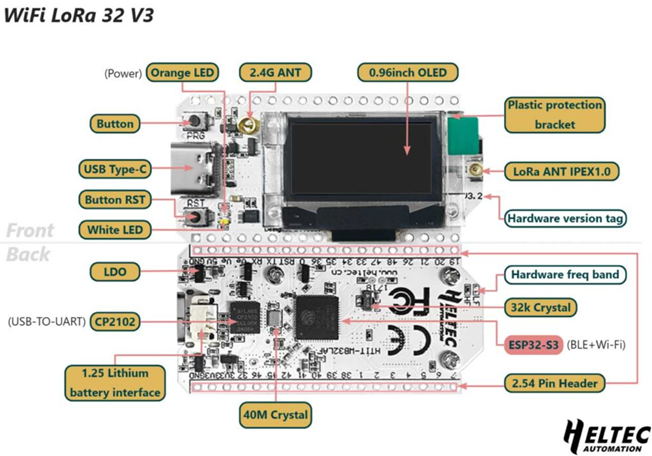
Das ist der Heltec V3 ESP32 Chip. Das ist für den Start ein typischer Chip, der ein gutes Preis-Leistungs-Verhältnis bietet. Der Chip ist leistungsfähig und kann mit der aktuellen Firmware (Stand Februar 2026 1.12) bespielt werden. Auch für nicht versierte „Funker“ im Bereich von Chipsätzen ist der Gebrauch recht einfach. Die wichtigsten Knöpfe und Anschlüsse sind:
Button
USB-Type-C
Button RST
Lora Antennenanschluss
Bluetooth 2.4 GHZ Antennenanschluss
Beim Flashen weist man dem Node eine Rolle zu, die unterschiedliche Funktionen beinhaltet.
Router, Companion, Room Server.
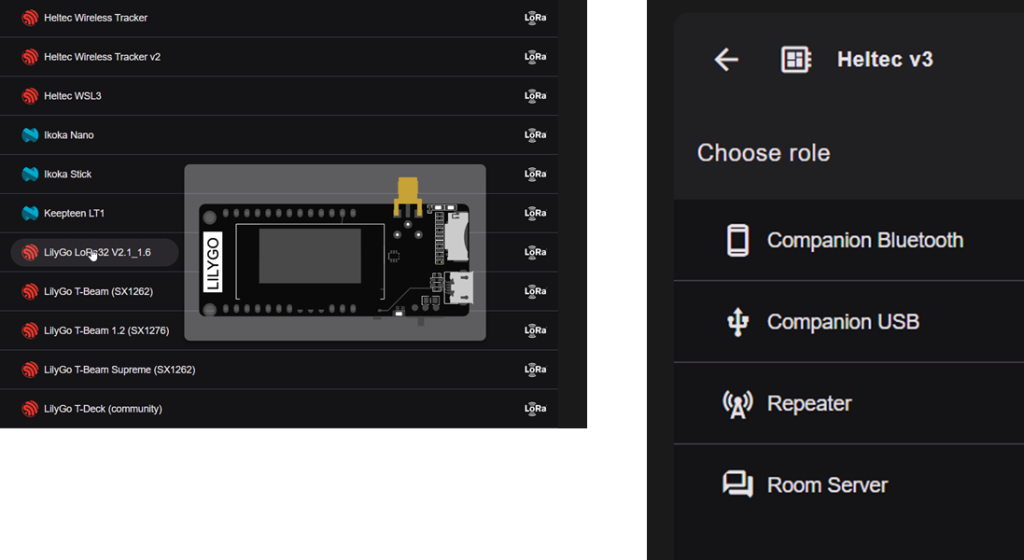
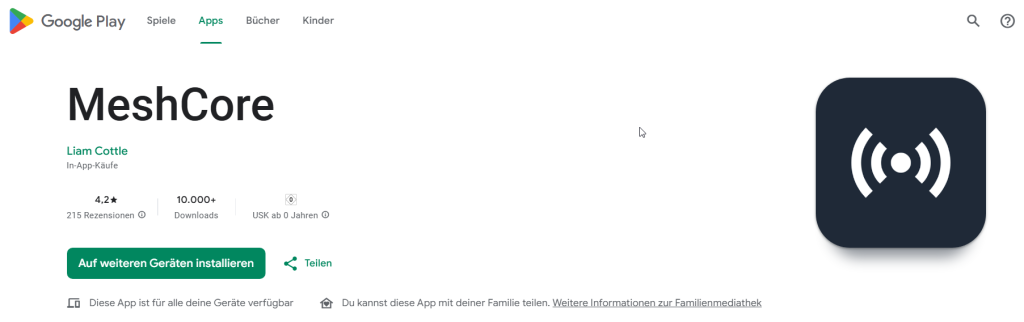
Am Beispiel der Rolle „Companion Bluetooth“ erkläre ich die Einstellungen nach dem Aufspielen der Software. Um die Verbindung und weiteren Einstellungen vornehmen zu können, ist das Installieren der Meshcore App auf dem Smartphone nötig. Diese findet sich im Playstore oder Appel Store.
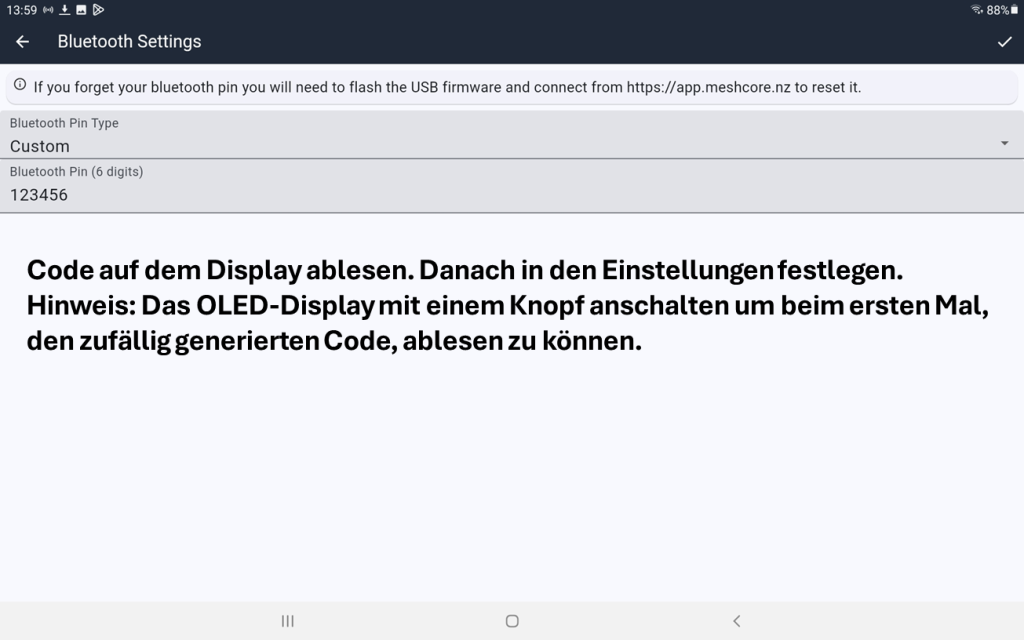
Alles fängt mit der BT-Verbindung an. Code auf dem Display ablesen
Die Grundeinstellungen am Companion Node
Der Public Key erfüllt bei der Ersteinrichtung deines MeshCore Companion Nodes vor allem drei Funktionen:
• Verschlüsselung von Direktnachrichten: Wenn dir jemand eine private Nachricht senden möchte, nutzt sein Gerät deinen Public Key, um die Daten zu verschlüsseln. Nur dein passender Private Key (der sicher auf deinem Gerät bleibt) kann diese Nachricht wieder lesbar machen.
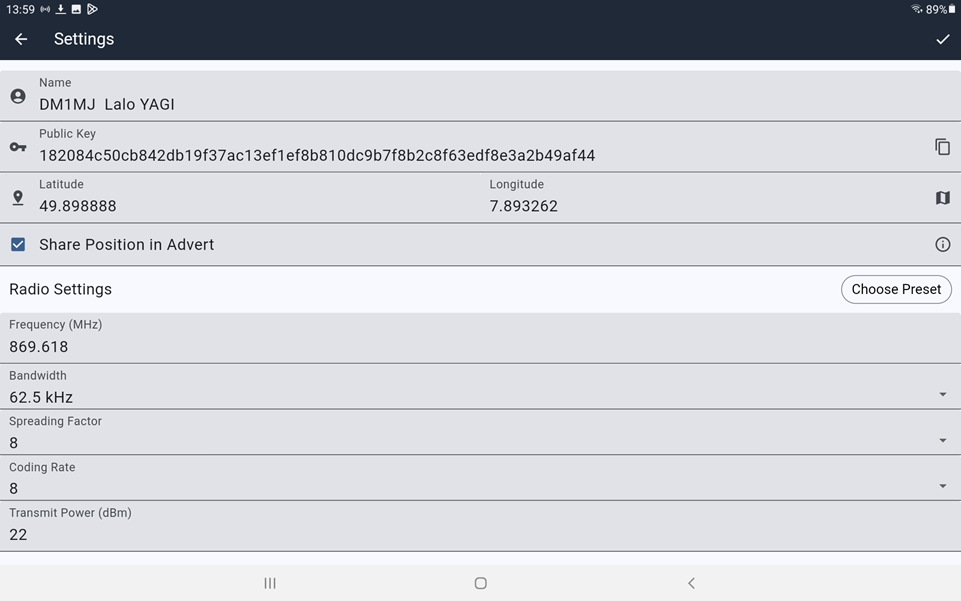
• Identifikation im Netzwerk: Durch das Senden eines sogenannten Adverts (einer „Bekanntmachung“) teilt dein Node seinen Namen und seinen Public Key anderen Teilnehmern mit. So wissen andere Nodes, dass du online bist und wie sie dich sicher erreichen können.
• Authentifizierung & Admin-Rechte: Der Public Key wird genutzt, um sicherzustellen, dass Nachrichten wirklich von dir kommen (digitale Signatur). Er wird auch benötigt, wenn du einen anderen Node aus der Ferne administrieren möchtest – dort muss dein Public Key hinterlegt sein, damit der Remote-Node dich als Administrator akzeptiert
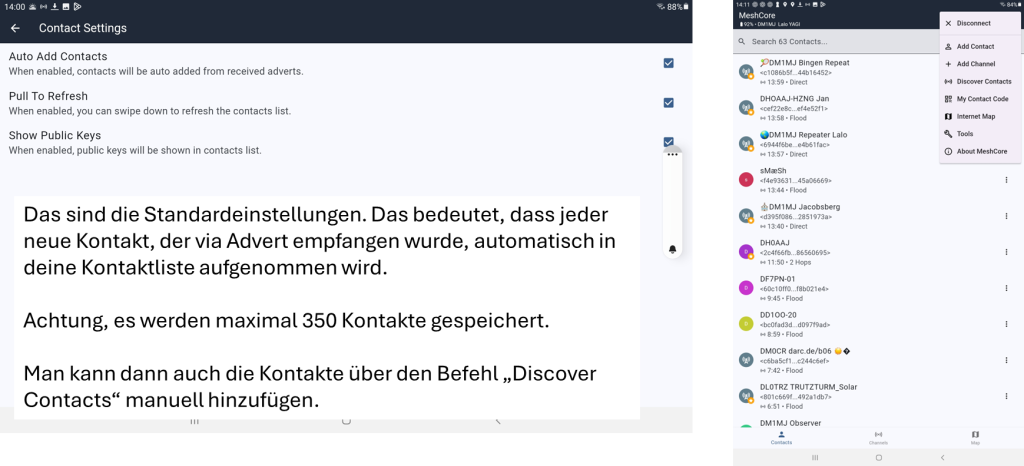
Kontakte managen, maximal 350 Kontakte möglich
Nicht jeder Chipsatz wie der Heltec V3 lassen sich so mit der Software bespielen. Am Beispiel eines RAK 4631 Chips möchte ich das geänderte Vorgehen beschreiben. In diesem Fall zeige ich die Rolle Repeater.
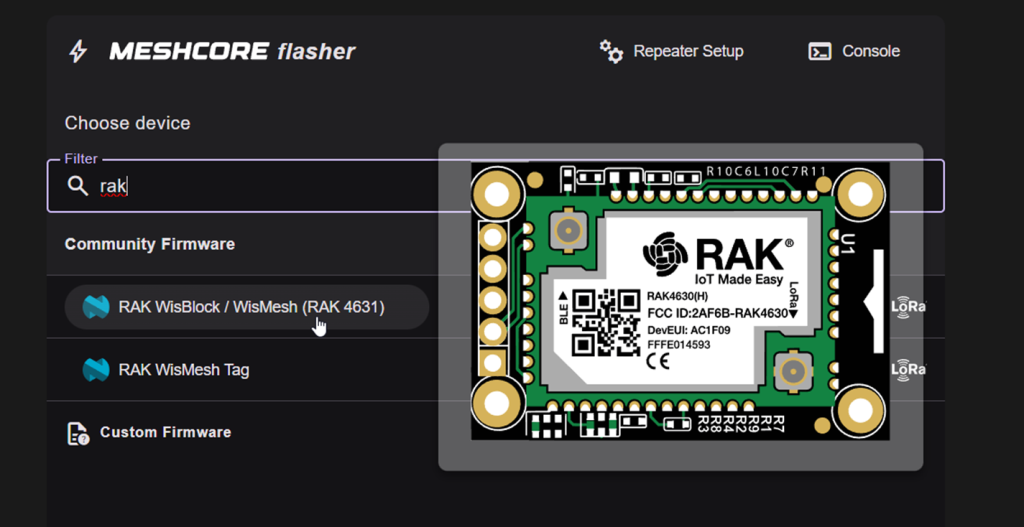
Einen RAK4631 Node als Router flashen und einstellen.
Die Rolle Repeater auswählen, Enter DFU Mode, Erase flash und zum Schluss Flash
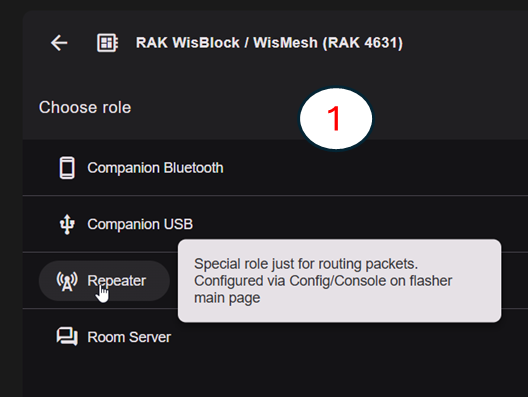
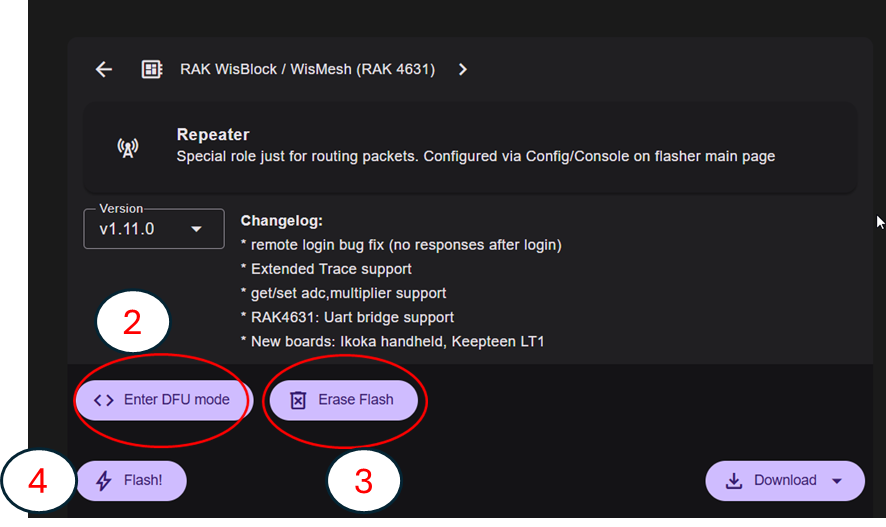
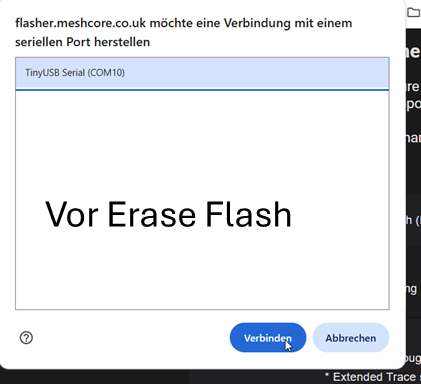
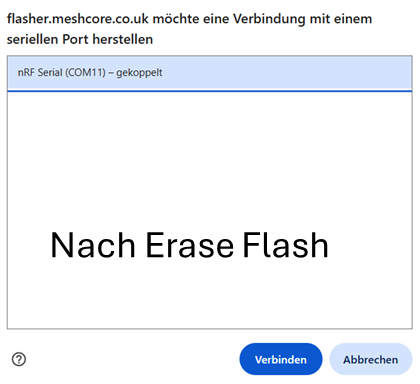
Die Erstkonfiguration des Routers ist nur per USB am PC möglich
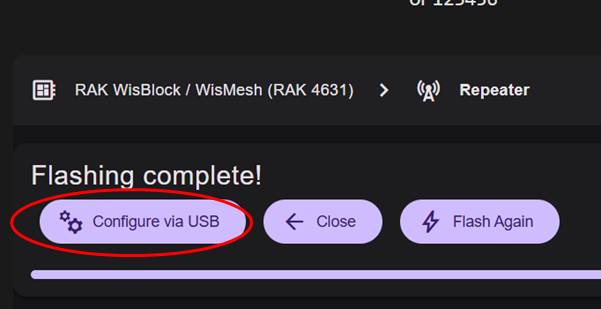
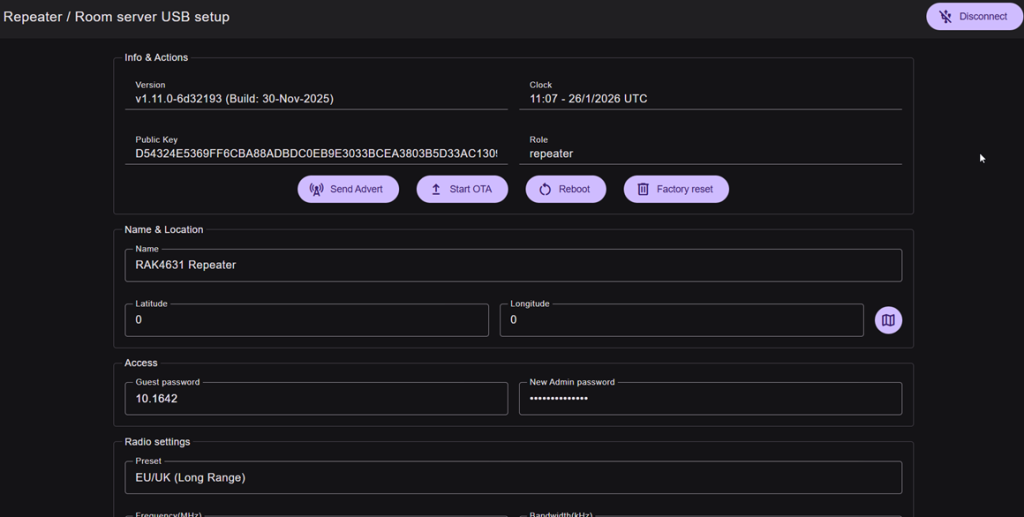
Sobald der Router eingerichtet ist, sofort über die bestehende PC-Verbindung einen oder mehrere „Send Adverts“ senden. Damit kann dann die Außenwelt und der eigene Companion Node diesen neuen Repeater kennenlernen und ihn beim Versand von Nachrichten im Netzwerk berücksichtigen. Sobald der Repeater als Kontakt beim eignen Companion Node bekannt ist und dort unter „Contacts“ gespeichert ist, kann der Router nun auch über eine Funkverbindung via Bluetooth App ferngesteuert werden.
Im 7 Teil gehe ich auf die ersten Analysen via Bluetooth App und den Stromverbrauch ein.
Bei Fragen stehe ich euch gerne zur Verfügung. Entweder per Funk (DB0FT, DMR TG 26269) oder auch gerne per E-Mail (mario.jeschke@gmail.com)
73, dm1mj, Mario
Teil 1: Grundlagen – Was ist LoRa und woher kommt Meshcore?
Teil 2 – Wie wird eine Nachricht zwischen Companion- und Repeater-Nodes technisch versendet
Teil 3 – Frequenzen und Ausbreitung – Physik ist bei LoRa alles
Teil 4 – Select Radio Setting – welche Presets gibt es und wann sollte welches genutzt werden?
Teil 5 – Datenschutz und #Kanäle beitreten bzw. einrichten
Teil 7 – Erste eigene Analysen zur Auslastung des Netzes und meines Nodes
Teil 8 – Stromverbrauch bei verschiedenen Nodes
 DL1XM Rocco
  Thomas DL3EL
[…] Teil 6 – Hardware und die richtigen Einstellungen für den Start […]
[…] Teil 6 – Hardware und die richtigen Einstellungen für den Start […]
[…] Teil 6 – Hardware und die richtigen Einstellungen für den Start […]
[…] Teil 6 – Hardware und die richtigen Einstellungen für den Start […]
[…] Teil 6 – Hardware und die richtigen Einstellungen für den Start […]